 ASC
ASC Claude는
어디에서 쓸까요?
웹, 앱, 터미널은 같은 Claude를 서로 다른 방식으로 만나는 환경입니다. 무엇을 설치할지 정하려면 차이를 먼저 알아야 합니다.
세 군데에서 씁니다.
- Claude Code (터미널)내 폴더의 파일을 직접 읽고, 고치고, 명령까지 실행하는 코딩 에이전트입니다. 이 트랙의 기준입니다.
- Claude 데스크톱 앱컴퓨터에 설치해 창 안에서 씁니다. 검은 화면이 부담스러울 때 여기서 시작하면 됩니다.
- 웹 채팅 (claude.ai)브라우저에서 바로 접속합니다. 설치가 필요 없고 질문·정리·초안 작성에 편합니다.
아래로 갈수록 시작이 쉽고, 위로 갈수록 일이 끝까지 갑니다.
셋은 Claude를
활용하는 방식이 다릅니다.
갈리는 지점은 하나입니다. 내가 손대지 않아도 일이 끝까지 가느냐.
목표만 주면 스스로 계획하고, 파일을 고치고, 실행해서 확인하고, 어긋났으면 다시 합니다. 결과가 내 폴더에 그대로 남습니다.
같은 엔진이 창 안에서 돕니다. 터미널을 보지 않아도 되고, 바뀐 내용을 눈으로 비교하며 승인할 수 있습니다.
한 번 묻고 한 번 답받습니다. 결과를 내 컴퓨터로 옮기는 일은 내가 합니다.
같은 요청, 다른 결과입니다.
"메모.txt 파일을 만들고 한 줄만 써줘"를 Claude 앱의 Chat과 Claude Code에 각각 시켜본 화면입니다.
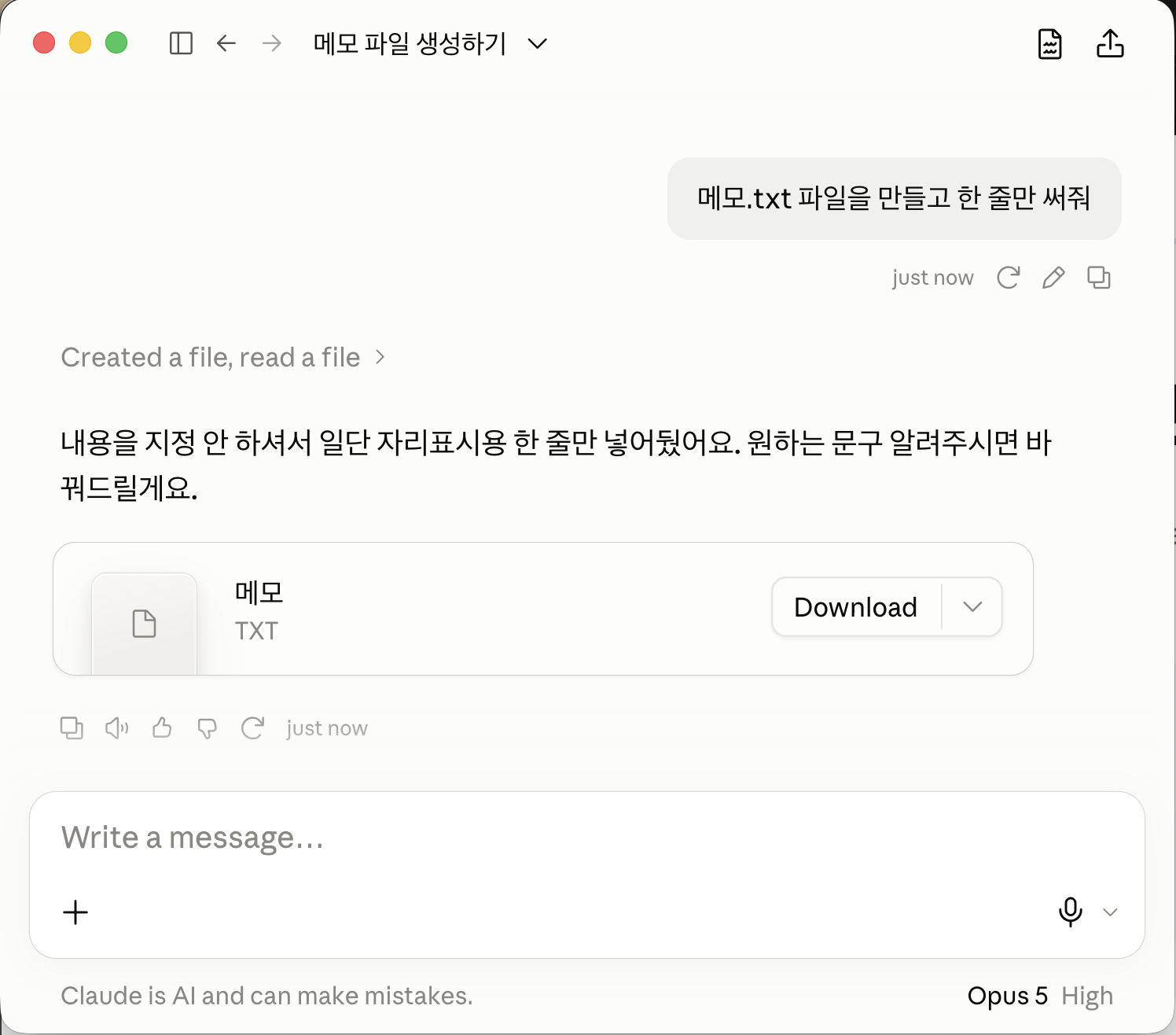
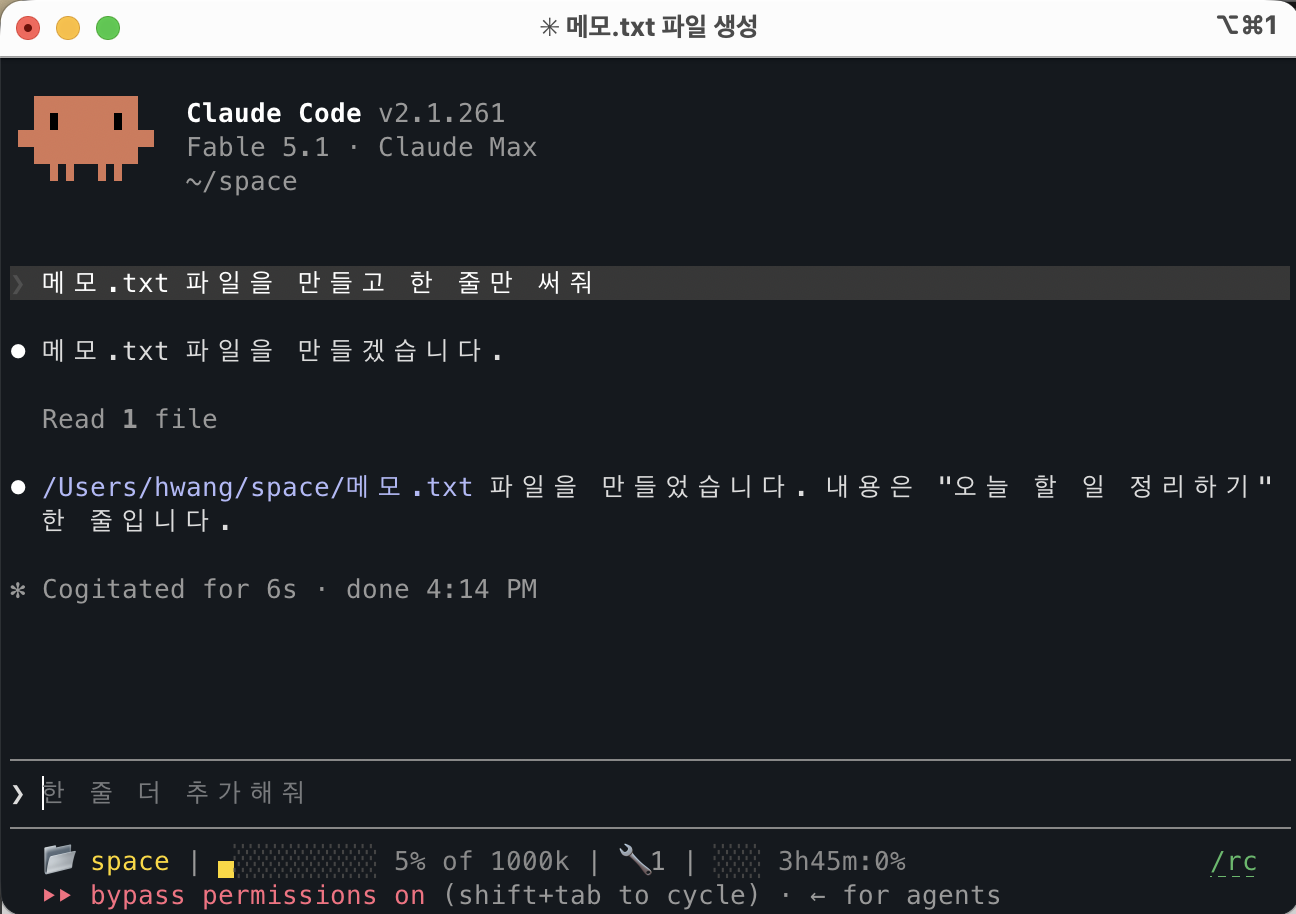
앱의 Chat도 파일을 만들어 줍니다. 다만 받으려면 Download를 눌러야 하고 저장 위치도 내가 정합니다. Claude Code는 말한 자리에 파일이 그냥 생깁니다.
앱을 열면
화면이 셋입니다.
데스크톱 앱 위쪽에 탭이 세 개 있습니다. 이름이 비슷해서 헷갈리기 쉬운데, 하는 일이 서로 다릅니다.
웹 채팅과 같습니다. 요약·번역·초안처럼 한 번에 끝나는 일을 맡깁니다.
내 폴더·문서·스프레드시트를 열고, 내장 브라우저로 웹을 보고, 정해 둔 주기로 반복 실행까지 합니다. 주간 보고서 작성, 계약서 검토처럼 코드가 아닌 업무를 맡기는 자리입니다.
대화 하나가 세션 하나이고, 세션마다 자기 프로젝트 폴더와 변경 내역을 따로 가집니다. 여러 세션을 동시에 돌리고, 바뀐 코드를 비교해 보며 승인합니다. 이 트랙에서 앱을 쓴다면 여기입니다.
왜 터미널이 가장 유리할까요?
Skill, 서브에이전트, 훅, MCP 연결 — 이 트랙에서 다룰 것들은 전부 CLI를 기준으로 만들어졌습니다. 설정도 파일로 내 폴더에 남아서, 그대로 복사해 옮길 수 있습니다.
터미널에서 되는 일은 스크립트로도 되고, 서버에서도 돌릴 수 있습니다. 창 안에서만 되는 일은 거기서 끝납니다.
무엇을 실행했고 무엇이 실패했는지 글자로 남습니다. 도움을 구할 때 그대로 붙여넣으면 됩니다.
그래도 앱으로
따라오셔도 됩니다.
앱의 Code 탭은 Claude Code를 그대로 씁니다. 다른 물건이 아니라 같은 것에 창을 씌운 것입니다.
바뀐 코드 비교, 만든 앱 미리보기, 여러 세션 동시 진행이 화면에 정리돼 나옵니다.
그래서 이 트랙은 터미널을 기준으로 설명하되, 앱으로 따라와도 막히지 않게 씁니다. 0강에서는 둘 다 설치해 두고, 편한 쪽으로 진행하시면 됩니다.
0강은 이 순서로 갑니다.
- 설치Git for Windows → Claude Code → Orca → Claude 앱. 전부 버튼 클릭과 명령 한 줄입니다. (0-2)
- 설치 완료 후 바로 시작하기Orca 화면 세 칸이 뭔지 보고, 폴더를 지정해 첫 파일까지 만들어 봅니다. Claude 앱에서 시작하는 법도 같이 봅니다. (0-3)
전부 복사해서 붙여넣으면 되고, 30분이면 끝납니다. 터미널을 한 번도 열어본 적 없어도 괜찮습니다.
문제를 확인해 봅니다.
앱으로 이 트랙을 따라갈 때, 바뀌는 코드를 하나씩 확인하고 승인하며 작업하는 탭은?