 ASC
ASC 설치 완료 후
바로 시작합니다.
할 일은 늘 같습니다. 작업할 폴더를 지정하고, 시킬 말을 적는다. 창만 다를 뿐입니다.
1. Orca — 화면의 세 칸이 각각 뭔지, 프로젝트를 만들고 첫 작업까지 가는 법
2. Claude 데스크톱 앱 — 폴더를 지정하고 세션을 시작하는 법
둘 중 편한 쪽 하나만 하셔도 1강을 따라오실 수 있습니다.
Orca 화면은 세 칸입니다.
처음 열면 이렇게 생겼습니다. 왼쪽은 목록, 가운데는 일하는 곳, 오른쪽은 결과를 보는 곳입니다.
asc-practice
1 왼쪽 — 목록. 위쪽 메뉴(Tasks·Artifacts·Automations)는 지금 안 씁니다. 아래 Projects에 등록한 폴더가 줄줄이 붙고, 폴더 밑에 작업 카드(워크스페이스)가 달립니다. 카드의 점이 초록이면 작업 중, 주황이면 나에게 뭔가 묻는 중입니다.
2 가운데 — 일하는 곳. Claude Code가 켜져 있는 터미널입니다. 위쪽 탭으로 Diff·Browser·다른 터미널을 오갑니다.
3 오른쪽 — 결과 보는 곳. 폴더 안 파일 목록입니다. 초록 U는 새로 생긴 파일, 노랑 M은 바뀐 파일. 파일 이름을 누르면 내용이 열립니다.
① 작업할 폴더를 등록합니다.
Orca는 프로젝트라는 이름으로 폴더를 기억합니다. 왼쪽 Projects 옆 +를 누르면 추가 창이 뜹니다.
Add a project ×
처음이라면 Start from an empty folder로 asc-practice 같은 빈 폴더를 만들어 시작하는 게 가장 안전합니다. 이미 쓰던 폴더가 있으면 Browse folder로 고르면 됩니다. 등록되면 왼쪽 Projects 아래에 📁 asc-practice가 생깁니다.
② 작업 하나를 만듭니다.
프로젝트 이름 옆 +를 누르면 Create worktree 창이 뜹니다. 실제로 적는 칸은 이름 하나뿐이고, 나머지는 기본값 그대로 두면 됩니다.
Create worktree ×
- Project①에서 등록한 폴더가 이미 들어 있습니다. 그대로 둡니다.
- Run on —
Local내 컴퓨터에서 돌린다는 뜻입니다. 그대로 둡니다. - NameSmart 탭에 그냥 이름만 적습니다. 비워 두면 Orca가 바다 생물 이름을 붙여 줍니다. (GitHub 이슈 번호나 브랜치를 넣는 건 나중 강의에서)
- Agent —
Claude0-2에서 설치한 Claude Code를 불러 씁니다. 다시 설치하지 않습니다. Create worktree누르면 폴더 사본(워크트리)이 하나 떠서 왼쪽 프로젝트 밑에 작업 카드로 붙고, 가운데에 Claude Code가 켜진 터미널이 열립니다.
②-1 터미널에서
Claude Code를 켭니다.
②에서 Agent = Claude로 만들었다면 이미 켜져 있습니다. 가운데에 Claude Code 배너와 › 입력줄이 보이면 이 장은 건너뜁니다. 빈 터미널만 보이거나, 껐다가 다시 켜야 할 때는 아래처럼 합니다.
asc-practice
- 위쪽 탭 줄의
+를 누릅니다.메뉴가 뜹니다. 위쪽은 새 탭 종류, 아래쪽이 에이전트 목록입니다. (Mac은⌘⌥T로 바로 열 수도 있습니다) Claude를 고릅니다.Orca가 이 작업 폴더를 기준으로 Claude Code를 켭니다. 가운데에 배너와›입력줄이 뜨고, 왼쪽 작업 카드의 점이 회색 → 초록으로 바뀝니다.- 처음 한 번은 로그인을 묻습니다.브라우저가 열리면 Pro 이상 요금제를 쓰는 Claude 계정으로 로그인하고 승인합니다. 다음부터는 묻지 않습니다.
- 폴더를 믿겠냐고 물으면
1. Yes, I trust this folder를 고릅니다.내가 만든 폴더니 괜찮습니다. 남에게 받은 폴더를 열 때만 한 번 더 생각합니다.
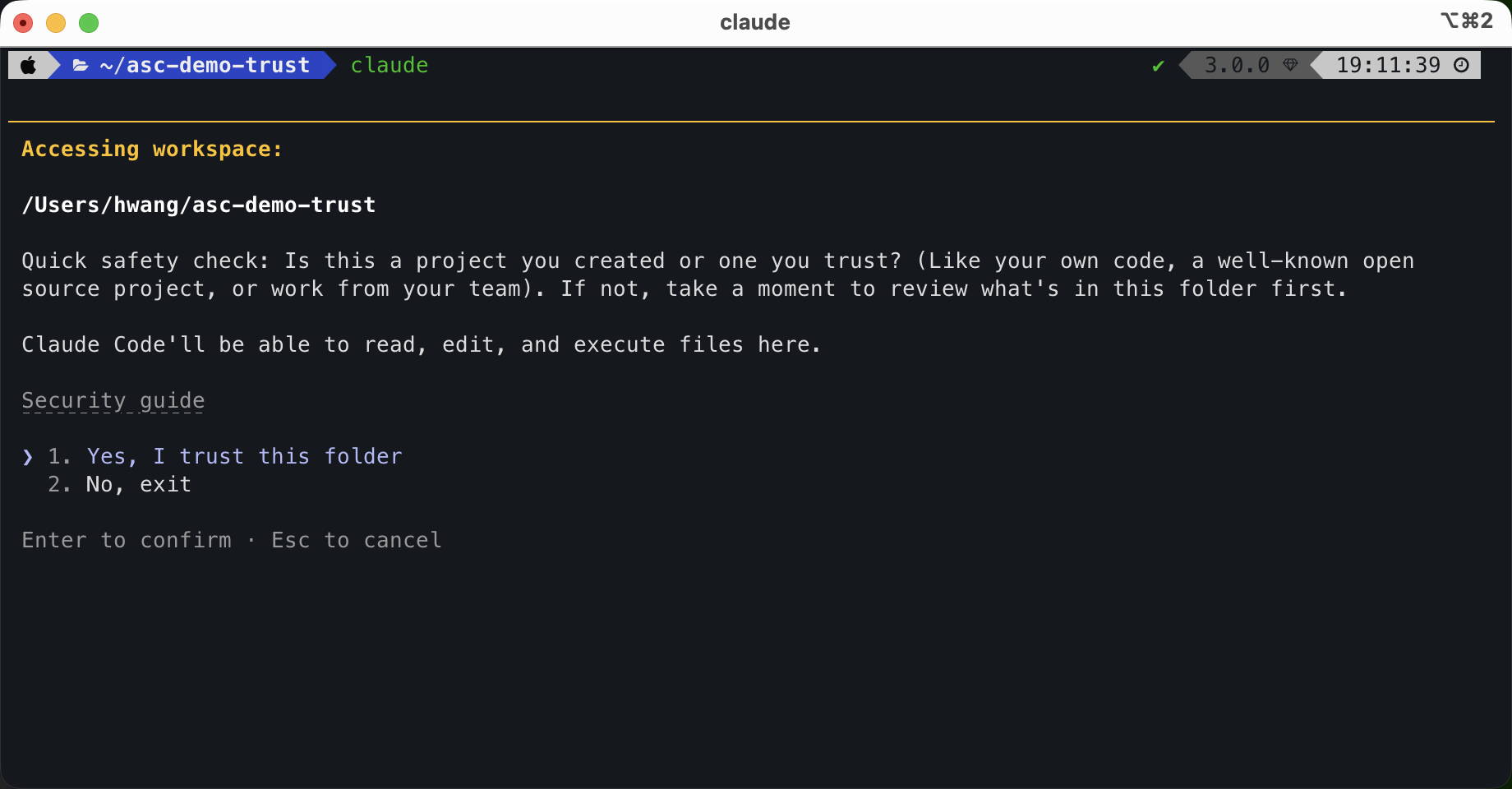
claude라고 쳐도 켜집니다.다만 그렇게 켜면 Orca가 상태를 못 읽어서 작업 카드의 점(작업 중·질문 중)이 안 바뀝니다. 메뉴로 켜는 쪽을 권장합니다.
②-2 얼마나 묻게 할지 정합니다.
Claude Code는 파일을 고치거나 명령을 실행하기 전에 승인을 묻습니다. 얼마나 물을지는 모드로 정하고, 지금 어떤 모드인지는 화면 맨 아래 상태줄에 나옵니다.
상태줄에 뜨는 글자와 색 그대로입니다. 색만 봐도 지금 어떤 모드인지 알 수 있습니다.
매번 묻습니다. 파일 수정도, 명령 실행도. 처음에는 이걸로 시작합니다.
Claude가 알아서 판단합니다. 위험한 것만 묻고 나머지는 진행합니다.
파일 수정은 자동 승인, 명령 실행만 묻습니다. 익숙해지면 이걸로.
계획만 세우고 파일은 안 건드립니다. 큰 작업을 시키기 전에 씁니다.
아무것도 안 묻고 전부 실행합니다. 아래 옵션으로 켤 때만 나옵니다.
바꾸는 법 — Shift + Tab
Claude Code 입력줄에서 Shift + Tab을 누를 때마다 다음 모드로 넘어갑니다. 상태줄의 글자와 색이 바뀌는 걸 보면 됩니다. manual → accept edits → plan → auto 식으로 돕니다.
Bypass permissions 로 켜는 법
claude --dangerously-skip-permissionsOrca에서는 탭 줄 + → Terminal로 빈 터미널을 열고 위 명령을 칩니다. 상태줄에 bypass permissions on이 뜹니다. 이 상태에서도 Shift + Tab으로 다른 모드로 옮겨 다닐 수 있습니다.
확인 없이 파일을 지우거나 명령을 실행할 수 있습니다. 연습 폴더처럼 망가져도 되는 곳, 그리고 내가 뭘 시키는지 아는 작업에서만 켭니다. 이 트랙 실습은 기본이나 Accept edits로 충분합니다.
③ 시킬 말을 적고,
오른쪽에서 확인합니다.
가운데 Claude Code 화면의 › 입력줄에 그냥 한국어로 적고 엔터를 칩니다.
이 폴더에 hello.md 파일을 만들고,
첫 줄에 "ASC 에이전트 트랙을 시작합니다"라고 적어줘.
만든 뒤 파일 내용을 다시 보여줘.asc-practice
중간에 파일을 만들어도 되겠냐고 물으면 승인합니다. 끝나면 터미널의 답만 믿지 말고 오른쪽 파일 목록을 봅니다. hello.md가 초록색 U(새 파일)로 잡혀 있으면 실제로 만들어진 것입니다. 파일 이름을 누르면 내용이 열리고, 바뀐 줄만 보려면 위쪽 탭에서 Diff를 엽니다.
Claude 앱으로 시작해도
똑같습니다.
앱을 열면 왼쪽 위 </> 토글부터 누릅니다. 그다음은 Orca와 같습니다. 폴더 지정 → 시킬 말 적기.
✻ What’s up next, Jimin?
- 왼쪽 위
</>토글을 눌러 Code 모드로 갑니다.왼쪽💬가 Chat, 오른쪽</>가 Code입니다. 앱을 켤 때마다 여기부터 확인합니다. - 입력칸 위
📁 폴더칩을 누릅니다.Local옆에 있는 칩입니다. 폴더 목록이 위로 뜹니다. Open folder…를 고릅니다.폴더 선택 창이 뜨면asc-practice를 지정합니다. 한 번 연 폴더는 다음부터 Recent에 떠서 바로 고를 수 있습니다.- 입력칸에 앞 장과 같은 요청을 적어 보냅니다.
Local칩이 보이면 내 컴퓨터에서 돈다는 뜻입니다. 그대로 둡니다.
Windows는 Git for Windows가 설치돼 있어야 이 화면이 열립니다(0-2 ①). 위 화면의 통계 숫자는 예시입니다.
앱도 모드가 있습니다.
입력칸 아래 왼쪽의 Auto 버튼이 모드입니다. 누르면 목록이 뜹니다. 이름은 조금 다르지만 터미널과 같은 개념입니다.
✻ What’s up next, Jimin?
- Auto기본값입니다. 터미널의 auto mode on과 같습니다. 승인할지 말지를 Claude가 알아서 판단하고, 위험한 것만 묻습니다.
- Manual터미널의 manual mode on과 같습니다. 바꾸기 전에 매번 묻습니다.
- Accept edits · Plan터미널과 이름도 뜻도 같습니다. 파일 수정 자동 승인 / 계획만.
- Bypass permissions터미널의
--dangerously-skip-permissions와 같습니다. 설정에서 먼저 허용해야 고를 수 있습니다. 아래 화면입니다.
Local sessions
Bypass all permission checks and let Claude work uninterrupted. Letting Claude run arbitrary commands is risky and can result in data loss, system corruption, or data exfiltration.
Sessions you start on this computer connect to Remote Control automatically.
Let Claude run multiple agents in parallel for complex tasks.
Prevent your computer from sleeping while a Code session is running.
앱 설정(왼쪽 아래 이름 옆 ▾ 또는 ⌘ ,) → Claude Code → Local sessions → Allow bypass permissions mode를 켜면, 모드 목록의 Bypass permissions를 고를 수 있게 됩니다. 터미널과 마찬가지로 연습 폴더에서, 뭘 시키는지 알 때만 켭니다.
0강은 여기까지입니다.
- Orca 또는 Claude 앱에서 작업할 폴더를 지정했다
- 한국어로 요청을 보내
hello.md를 실제로 만들어 봤다 - 오른쪽 Explorer나 Diff에서 파일이 생긴 것을 눈으로 확인했다
터미널에서 폴더로 들어가 claude만 쳐도 똑같이 돌아갑니다. Orca와 앱은 편하자고 쓰는 창일 뿐입니다.
내가 계속 풀고 싶은 문제를 고르고, 그 반복 작업을 Skill로 만들어 봅니다.